
複数部品の移動
以前の記事では、三相交流電源を構成する3つの電圧源を個別に配置して回路図を作成しました。
しかし、このままでは回路図を移動させる際に毎回3つの電源をまとめて選択する必要があり、操作性に課題があります。
解決策の方針
LTspiceのComponentダイアログで選択できる「Voltage」部品のように、三相交流電源を1つの部品として扱えるようになれば、この問題は解消できると考えました。
試したこと
部品をまとめる手法の調査
まず、LTspice で複数の回路要素を1つの部品として扱う方法を調べました。調査の結果、GUI で扱える Hierarchy と、テキストベースの include/subckt の2種類があることが分かりました。
今回はすでに三相交流電源の回路図が存在しており、頻繁に更新する予定もないため、Hierarchy を用いて部品化することにしました。
| 評価 | 編集方法 | バージョン管理 | |
| hierarchy | 〇 | GUI | 位置情報などGUIの差分も含まれる |
| include/subckt | △ | テキスト | 位置情報がなく、設定のみ |
Hierarchyで部品作成
出力ポート作成
三相交流電源を1つの部品として扱うため、まず出力ポートを作成します。
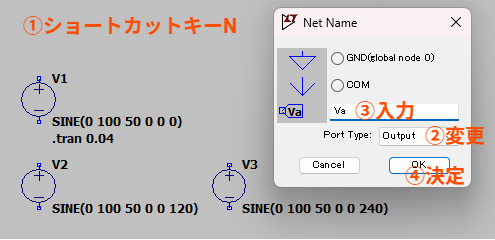
ショートカットキー N を押してLabel Net ダイアログを開き、Port Type を Output に設定します。識別用の任意名称を入力し、このラベルを電源の正極端子に接続します。
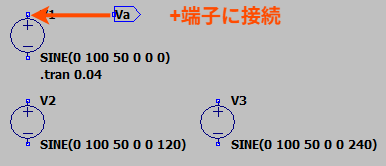
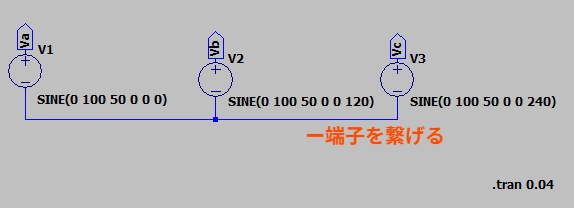
同様の操作を V2、V3 に対しても行い、負極側は共通ノードに接続します。
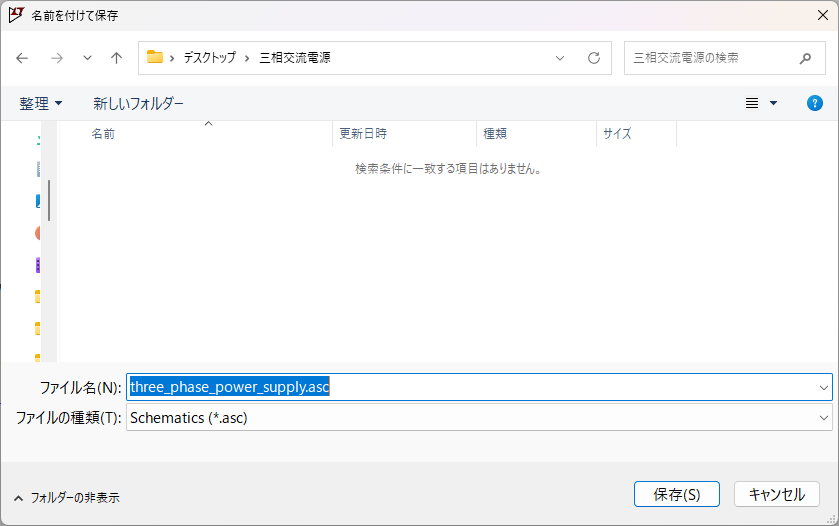
ファイル名に日本語を含めるとエラーの原因になります。そのため、日本語名になっている場合は英語名に変更しておきましょう。今回は、ファイル名をthree_phase_power_supply.ascに変更しました。
シンボル作成
次に、Hierarchy のシンボルを生成します。
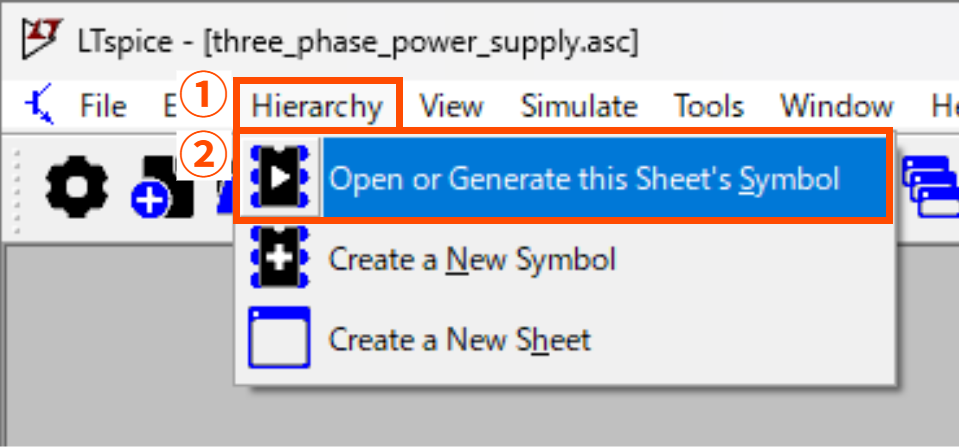
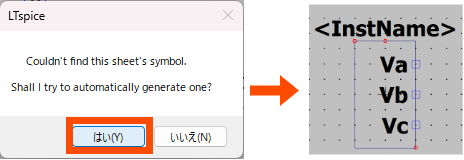
メニューから Hierarchy → Open or Generate this Sheet’s Symbol を選択すると、シンボル生成の確認ダイアログが表示されます。初めて生成する場合は自動生成の可否を尋ねられるため、「はい」を選択してください。
生成されたシンボルを確認すると、先ほど設定した出力ポートが正しく反映されています。
動作確認
作成した部品が正しく動作するか確認するため、新しい回路図を作成します。
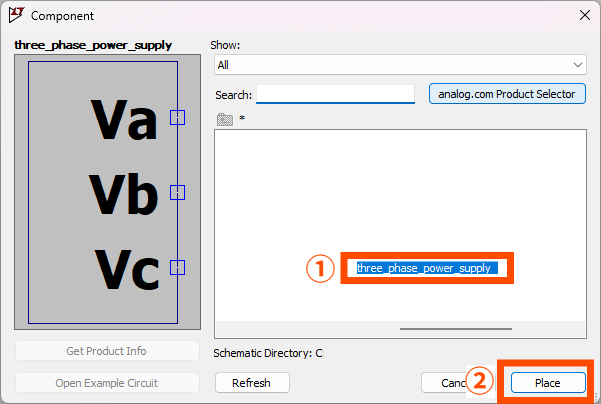
ショートカットキー Ctrl + N で新規回路図を開き、P を押して Component ダイアログを起動し、先ほど作成した部品を配置します。
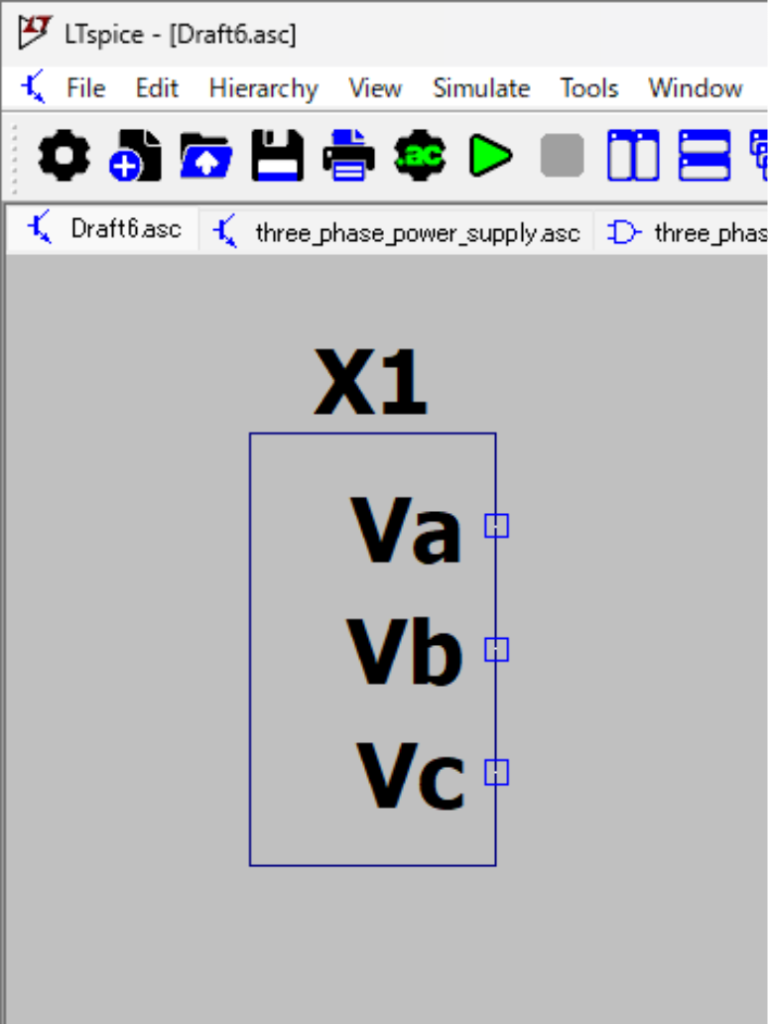
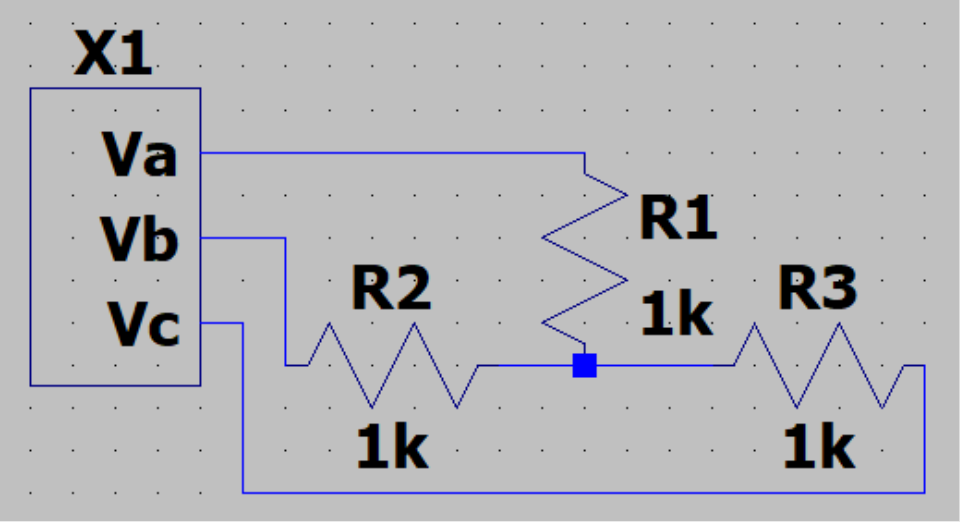
抵抗器と配線を使って平衡負荷を作成し、適当な抵抗値を設定します。 使用したショートカットキーは以下の通りです。
抵抗器:R、配線:W、選択している部品の回転:Ctrl + R、抵抗値の入力:Rの上で右クリック
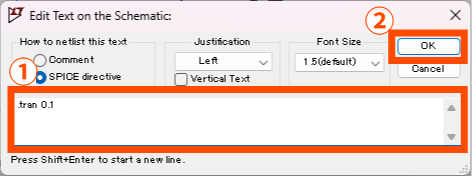
続いて、ショートカットキー .(ピリオド) を押してダイアログを開き、
.tran 0.1と入力して100msのトランジェント解析します。シミュレーション結果から、設定した通り 50Hz の三相交流電源が正しく動作していることを確認できました。
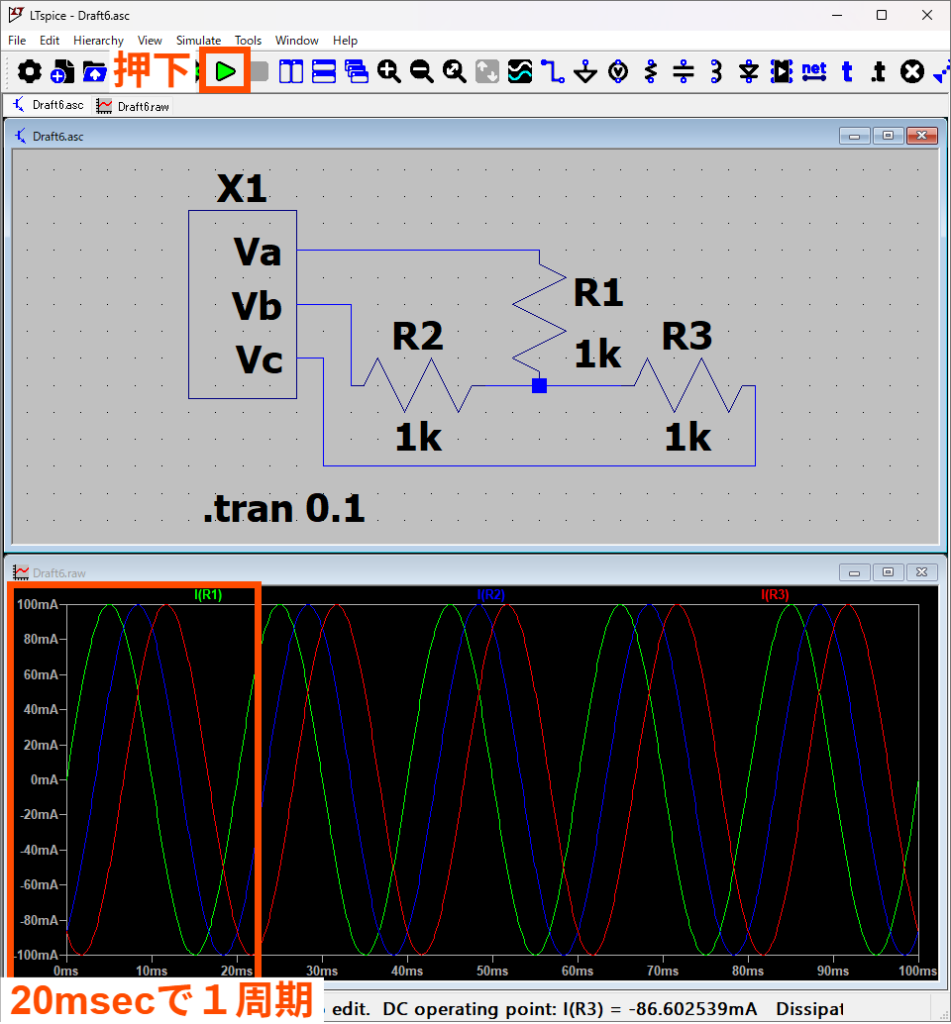
設定した通り50Hzの三相交流電源が出来ました。
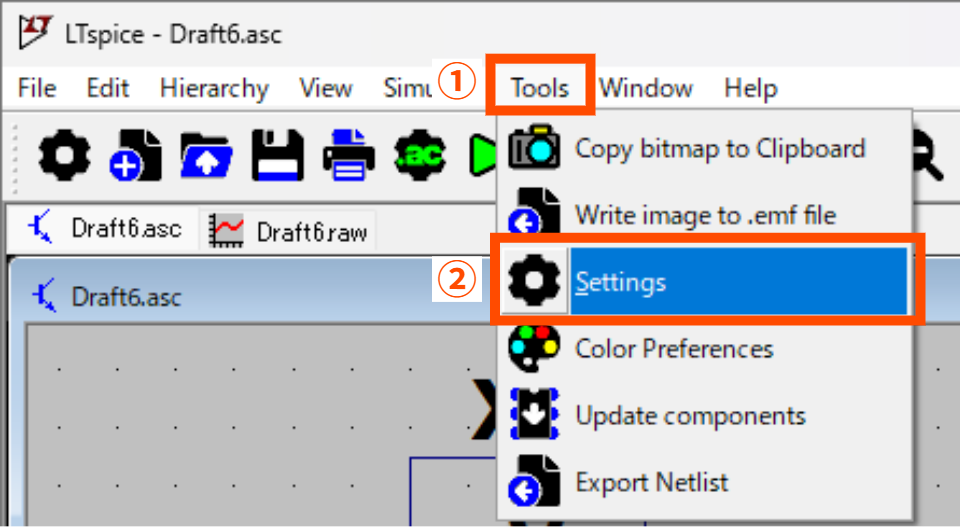
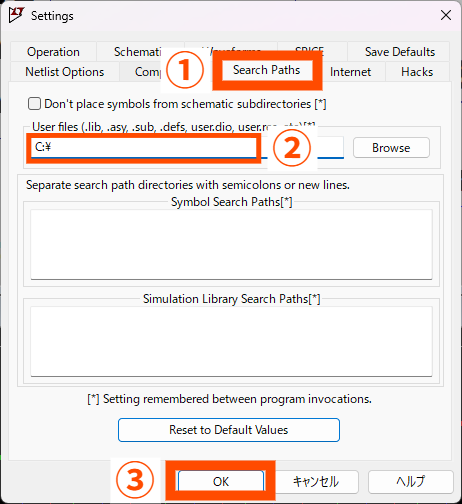
Component ダイアログに作成した三相交流電源が表示されない場合は、シンボル検索パスが正しく設定されていない可能性があります。その場合は、以下の手順でパスを追加して再設定しましょう。
Tools > Settings
Settingsダイアログ > Search Paths
さいごに
今回は、Hierarchy 機能を用いて三相交流電源をモジュール化しました。これにより、複数の電源を同時に移動させる必要があった従来の操作性の悪さを解消でき、部品として再利用しやすくなりました。一方で、現在の構成では電圧や周波数が固定されており、パラメータを変更して挙動を確認したい場合に不便です。今後は、これらのパラメータを任意に変更できるように拡張したいです。

コメント